Memory Profiler 2

Wracamy do tematu związanego z użyciem Memory Profilera, dostępnego od wersji OE 12.8.9.
W poprzednim artykule pokazałem jak zainstalować i uruchomić to narzędzie.
Startujemy zatem MP, który jest instancją PASOE komendą: oemp startup

Teraz przygotujemy prosty plik konfiguracyjny mpconfig.cfg, zawierący informacje co ile ma odbyć się zrzut pamięci (cadence = 5 sek.) i do którego katalogu. Parametrów może być więcej ale na razie te wystarczą.
mpconfig.cfg

cadence 5
report-dir ./mpfiles

Można w ogóle pominąć te ustawienia i wtedy zrzut będzie odbywać się domyślnie co 10 sek. do aktualnego katalogu roboczego.
W AVM profilowanie pamięci włącza się za pomocą parametru -profileMemory.
Startuję sesję edytora prowin ./db/t -1 -profileMemory mpconfig.cfg
Jako przykład wezmę aplikację wykorzystywaną kiedyś podczas szkolenia z dynamicznych obiektów baz danych. Składa się z dwóch okienek wyswietlających dane dla dowolnych wybranych tabel, pól i zapytania. Uruchamiam aplikację i wybieram różne dane dla dynamicznych obiektów. Powtarzam cały proces jeszcze raz. Kończę sesję – w katalogu ./mpfiles wygenerowały się pliki.

Wchodzę do narzędzia MP podając w przeglądarce adres http://localhost:8880.
Widać od razu następujący komunikat:
Displays all the memory profiler recording files from the watched directories: C:/WrkOpenEdge128/oemp/upload, C:/WrkOpenEdge128/oemp/import
Kopiuję zatem do katalogu .oemp/upload te pliki .oem, których zawartośc chcę wyświetlić.

WYbrany plik najpierw trzeba zaimportować, klikam na przycisk Import, a następnie Review.

Otrzymuję wykres zmian pamięci aplikacji w funkcji czasu. Poniżej znajdują się dane dla wyswietlanej próbki.

Nazwa aplikacji _edit jest stąd, że uruchomiłem najpierw sesję edytora. Gdybym chciał rozróżnić nazwy trzeba uruchomić sesję bezpośrednio z parametrem -p [nazwa procedury.p].

Na zakończenie dodam, że zrzuty pamięci można realizować programowo wstawiając odpowiednie komendy w wybranych miejscach w kodzie. Tę metodę powinno się stosować kiedy podejrzewamy gdzie może być wyciek pamięci. Do tego tematu jeszcze powrócę.

Memory Profiler 1

W OpenEdge od wersji 12.8.9 mamy długo oczekiwane narzędzie Memory Profiler.

Umożliwia ono analizę wykorzystania pamięci przez aplikację w funkcji czasu a także w określonych interwałach, umożliwiając wizualizację wykorzystania pamięci przez kod aplikacji.
Wycieki pamięci występują, gdy aplikacja nie zwalnia niepotrzebnej już pamięci. W konsekwencji wykorzystanie jej przez aplikację rośnie z czasem, co może prowadzić do spadku wydajności, a ostatecznie do wyczerpania zasobów pamięci i awarii aplikacji lub systemu. Wycieki pamięci są szczególnie problematyczne w długo działających aplikacjach lub systemach wymagających wysokiej wydajności i niezawodności działania.
Memory Profiler zapewnia wizualizację wykorzystania pamięci i pomaga programistom ABL w skutecznym wykrywaniu i diagnozowaniu problemów z wykorzystaniem pamięci w ich aplikacjach ABL.

Korzyści płynące z używania narzędzia:

  • Identyfikacja wycieków pamięci — poprzez śledzenie nadmiernego zużycia pamięci i identyfikację wykorzystania pamięci w celu poprawy wydajności aplikacji.
  • Zwiększenie stabilności systemu i aplikacji — śledząc wykorzystanie pamięci, które nie jest zwalniane w działających aplikacjach lub w fazach testowania, zapobiegając w ten sposób potencjalnym awariom i niestabilności systemu w środowiskach produkcyjnych.
  • Debugowanie złożonych problemów — udostępniając statystyki i wizualizację, które upraszczają proces debugowania i przyspieszają rozwiązywanie problemów związanych z pamięcią.
  • Optymalizacja wydajności — identyfikując nieefektywne wykorzystanie pamięci.
  • Zapewnienie stosowania najlepszych praktyk — identyfikując obszary wymagające odpowiednich operacji czyszczenia i zachęcając do stosowania efektywnych praktyk kodowania.

    Z technicznego punktu widzenia to narzędzie jest specjalną instancją PASOE, którą możemy utworzyć korzystając z dostarczonych plików.
    Spakowane pliki te znajdują sie w katalogu [DLC]/servers/redist/oemp-[wersja oe].zip (np. oemp-12.8.9.zip).
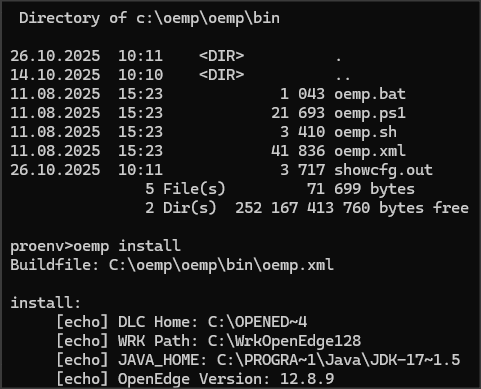
    Plik zip kopiujemy do jakiegoś katalogu z pełnymi uprawnieniami i rozpakowujemy, przechodzimy do podkatalogu oemp\bin, a następnie w oknie komend proenv uruchamiamy komendę oemp install.
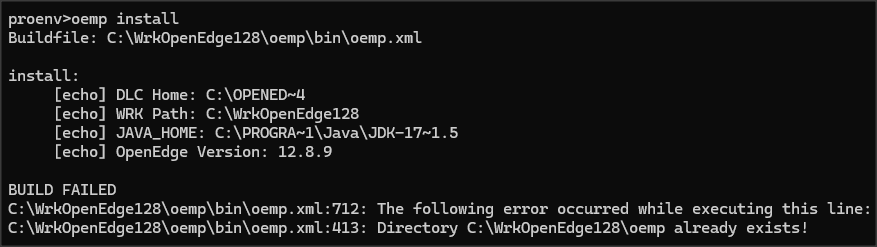
    Należy pamiętać żeby katalogiem, w którym umieścimy pliki nie byl podkatalog oemp w lokalizacji working directory ponieważ pojawi się wtedy poniższy błąd:

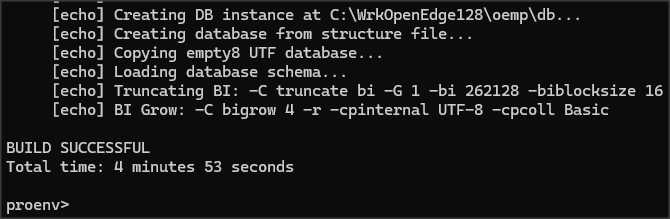
    Jak wybrałem podkatalog c:\oemp i wszystko poszło jak po maśle.

    Proces instalacji jest dość długi, u mnie trwał prawie 5 minut.

    Po zakończonej instalacji mamy nową instancję PASOE oemp, która odwołuje się do bazy danych /db/reportdb. Narzędzie startujemy poleceniem: oemp startup.
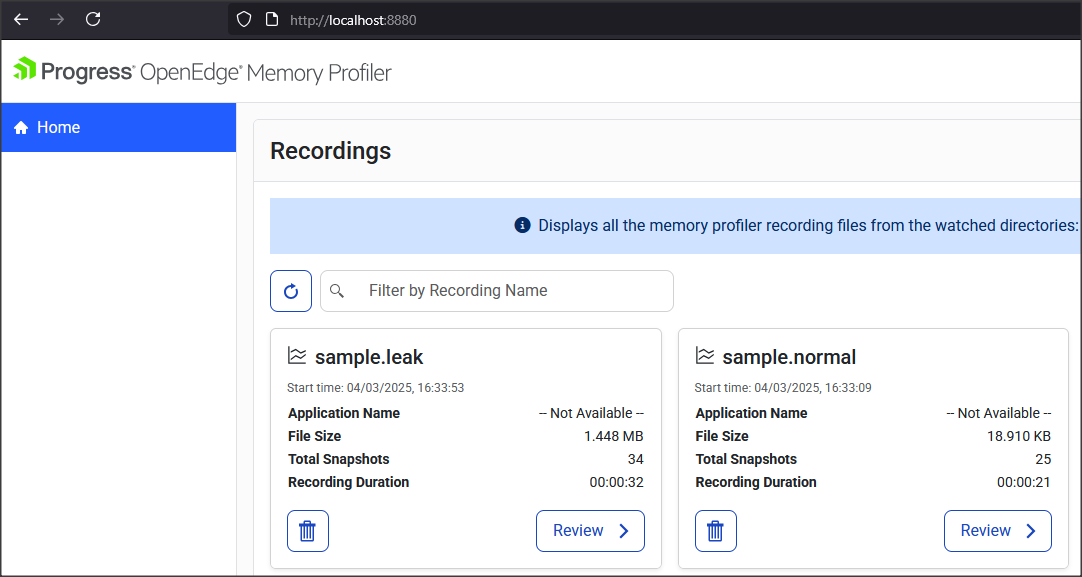
    Kiedy instancja jest już uruchomiona, wpisujemy następujący URL w przeglądarce: http://localhost:8880 i dostajemy główny widok Memory Profilera.

    Niedługo napiszę jak korzystać z OE Memory Profilera.